スマホ設定マニュアル
ホーム画面への追加(iPhone · Android)と Push 通知の有効化手順です。 App Store / Google Play からのインストールは不要です。
全体の流れ(5 ステップ)
① ログイン
↓
② スマホで notify.s-tekt.com を開く
↓
③ ホーム画面に追加(PWA)
↓
④ ホーム画面のアイコンから起動
↓
⑤ 設定画面で Push 通知を ON
重要(iPhone):Push 通知を確実に受け取るには、Safari の通常タブではなく 「ホーム画面に追加」したアイコンから起動 してください(iOS 16.4 以降)。
事前準備
- Notify にログイン(未登録は新規登録)
- iPhone → Safari / Android → Chrome(推奨)を用意
- 端末の通知設定でブラウザの通知が許可されていることを確認
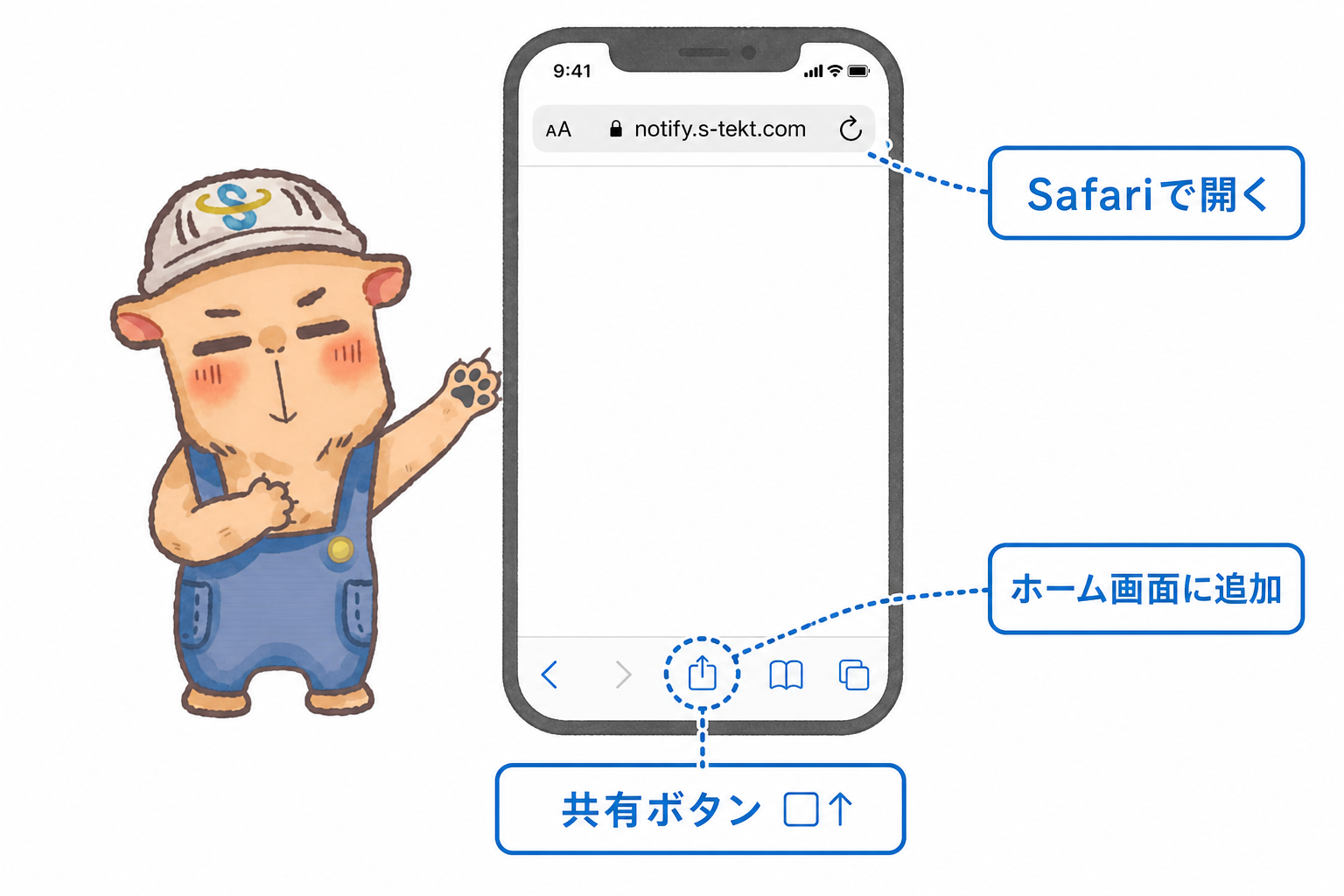
iPhone — ホーム画面に追加
- Safari で notify.s-tekt.com を開く
- 画面下の 共有ボタン(□↑)をタップ
- 「ホーム画面に追加」 を選ぶ
- 名前を確認して 「追加」
- ホーム画面の Notify アイコン から起動

Safari 以外(Chrome for iOS 等)では Push 通知が動作しません。
Android — ホーム画面に追加
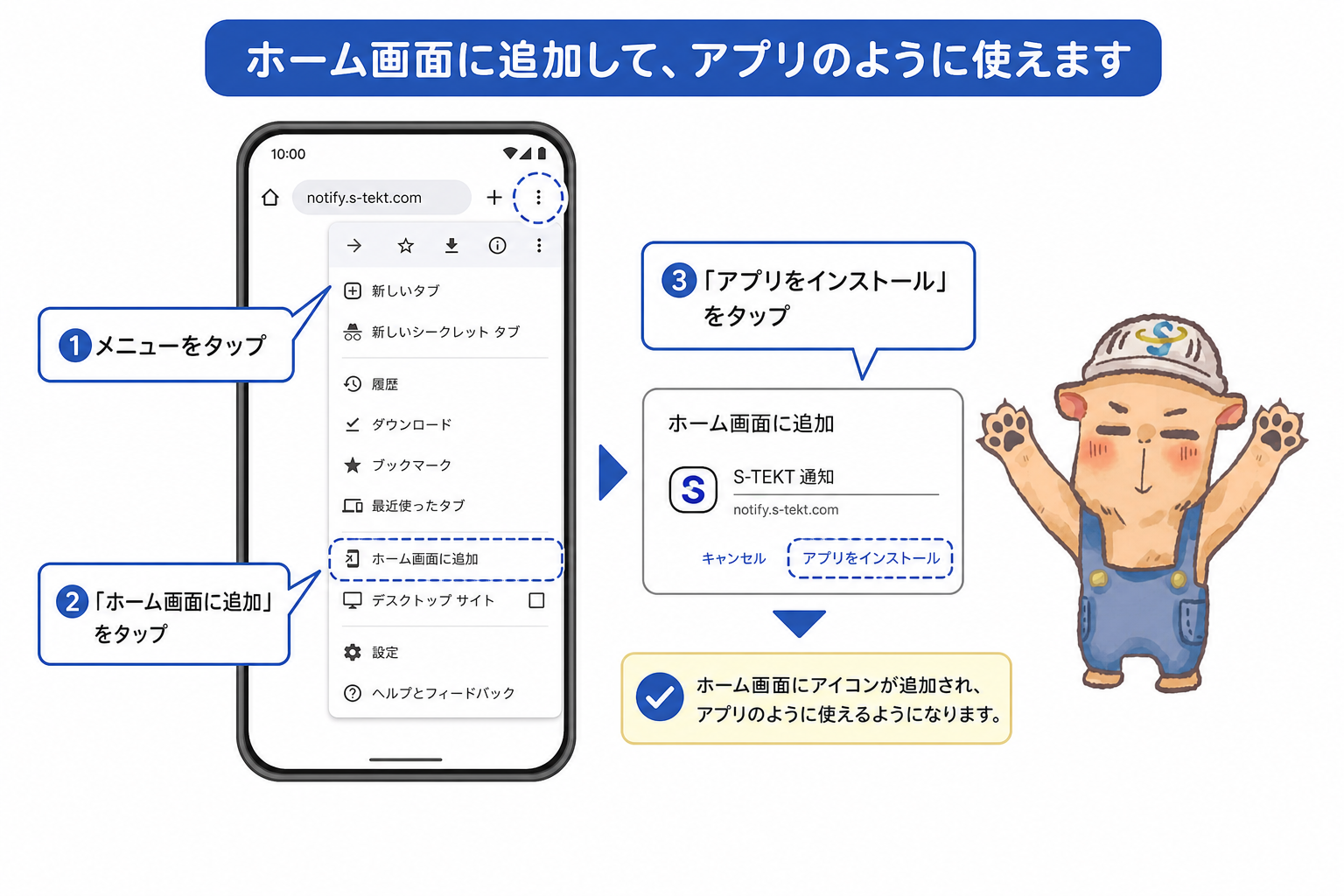
- Chrome で notify.s-tekt.com を開く
- メニュー(︙)またはインストール案内をタップ
- 「ホーム画面に追加」 または 「アプリをインストール」
- 確認ダイアログで 追加 / インストール
- ホーム画面の Notify アイコンから起動
Push 通知を ON にする
ホーム画面から Notify を起動し、設定画面を開きます。
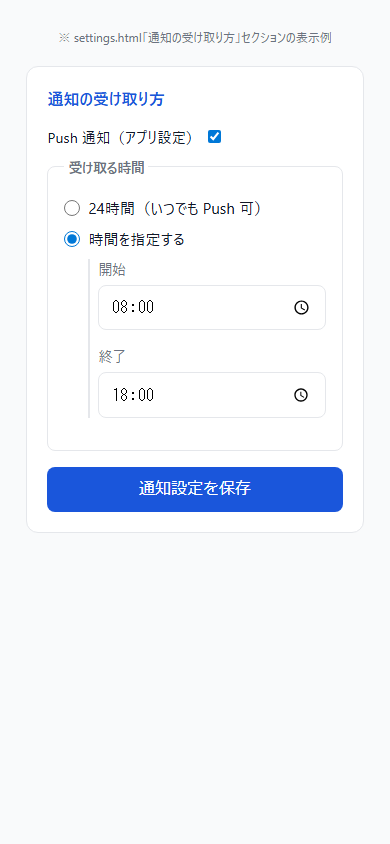
① アプリ設定で Push を有効にする
「通知の受け取り方」で Push 通知(アプリ設定) を ON にし、通知設定を保存 します。
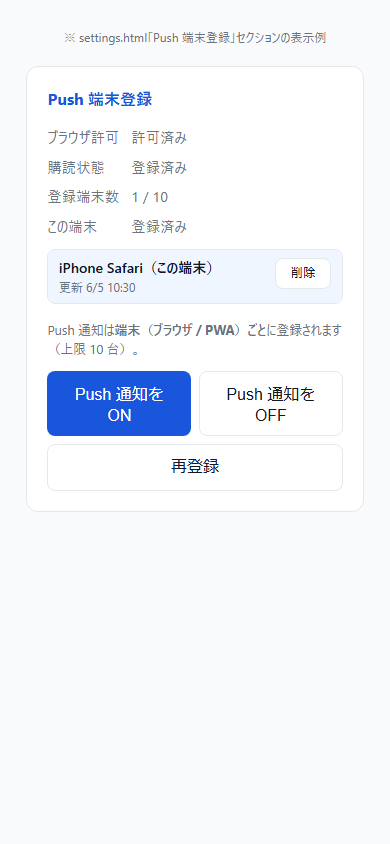
② 端末登録(Push 通知を ON ボタン)
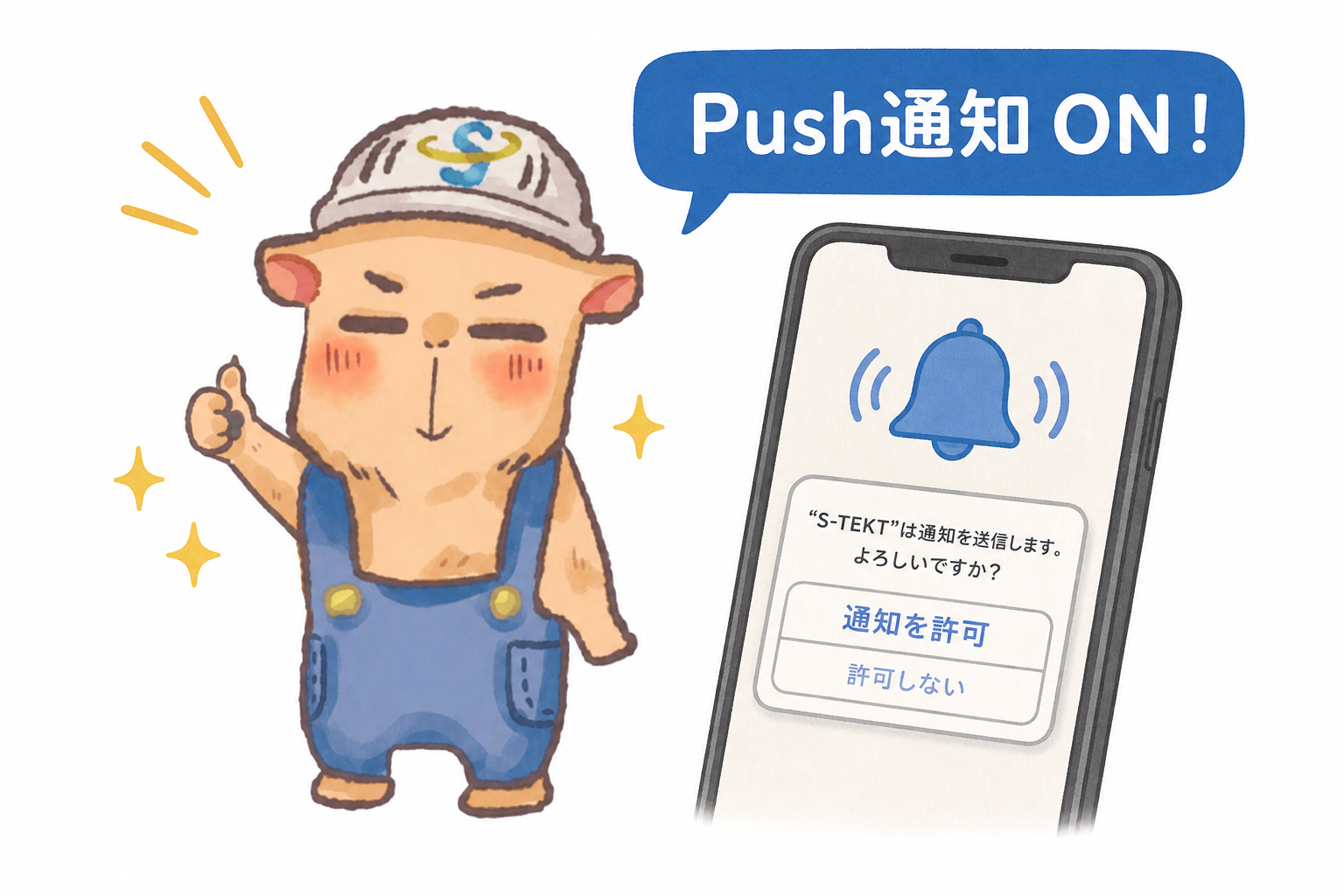
「Push 端末登録」で Push 通知を ON をタップ。通知許可ダイアログでは 許可 を選びます。
登録確認チェックリスト
- ブラウザ許可 = 許可済み
- 購読状態 = 登録済み
- この端末 = 登録済み
- Push 通知(アプリ設定)= ON かつ保存済み
うまくいかないとき
| 症状 | 対処 |
|---|---|
| 通知が届かない(iPhone) | ホーム画面アイコンから起動し直す。Safari タブからは不可 |
| 通知を拒否した | 端末「設定 → 通知」で Safari / Chrome を許可 |
| Push ON が失敗 | 再ログイン → 再登録。上限 10 台なら不要端末を削除 |
| 時間外に届かない | 設定の「受け取る時間」「曜日」を確認(critical は例外) |
サイト内ヘルプ(参考)